Alexa à la maison, une installation accessible en moins d’une heure
Un réseau WiFi stable en bande 2.4 GHz reste le prérequis absolu.
L’application Alexa sur iOS ou Android orchestre toute la configuration.
Ampoules, volets, caméras et prises s’intègrent sans box domotique.
Lecture · 13 min
Plus de 35 millions d’appareils Echo sont actifs dans les foyers européens, d’après les estimations sectorielles d’IDC. Malgré ce succès, la question de comment connecter Alexa à la maison revient constamment sur les forums et dans les recherches Google. La raison ? Les tutoriels existants traitent l’installation comme une simple formalité, alors que la réalité du terrain réserve quelques pièges concrets. WiFi mal configuré, compte Amazon sans région correcte, appareils domotiques mal déclarés… Les obstacles sont réels. Cet article les anticipe tous, du branchement de votre Echo Dot à la création de routines lumineuses pour chaque pièce de la maison, en passant par la gestion de vos données personnelles.
Pourquoi intégrer Alexa dans votre maison connectée ?
L’écosystème Amazon au-delà du simple haut-parleur
Un Echo Dot posé sur un meuble, ça ressemble à un haut-parleur. C’est en réalité un concentrateur d’automatisation domestique. L’assistant vocal d’Amazon s’adresse à des milliers d’appareils tiers via son catalogue de Skills et son protocole natif. Ampoules connectées, prises intelligentes, thermostats, caméras IP, volets roulants motorisés : la liste des produits compatibles dépasse aujourd’hui les 100 000 références certifiées.
Notre lecture des faits est tranchée sur ce point. Alexa reste l’écosystème le plus ouvert du marché grand public, loin devant l’offre de Google Home sur le plan de la compatibilité matérielle. L’intégration avec des marques comme Philips Hue, Netatmo, Legrand ou Shelly ne nécessite aucun intermédiaire technique. Un particulier sans formation en domotique peut piloter son éclairage, son chauffage et ses prises en moins d’une heure. Les professionnels le savent.
Alexa sans box domotique, une vraie liberté de configuration
L’absence de box domotique obligatoire est un avantage structurel d’Alexa que beaucoup sous-estiment. Là où des solutions comme Jeedom ou Home Assistant demandent un serveur local, une configuration réseau spécifique et parfois des connaissances en ligne de commande, Alexa fonctionne nativement depuis le cloud Amazon. Le compte suffit. L’application fait le reste.
Cela dit, la dépendance au cloud a un revers. Si Amazon modifie ses conditions de service ou si votre connexion internet tombe, certaines automatisations locales deviennent inaccessibles. À noter dans votre évaluation du système.
Avantages
Aucune box domotique requise
Compatibilité avec plus de 100 000 appareils
Configuration 100% via smartphone
Inconvénients
Dépendance à la connexion internet
Données vocales stockées sur serveurs Amazon
Certaines fonctions avancées nécessitent un abonnement
Compatibilités matérielles et limites réelles du système
Alexa communique avec les appareils connectés via plusieurs protocoles. Le WiFi reste le plus répandu dans les maisons françaises. Le Bluetooth couvre les enceintes et certains capteurs de proximité. Le protocole Zigbee, intégré nativement dans les modèles Echo (4e génération et supérieurs), permet de connecter directement des ampoules et des capteurs sans routeur dédié.
Les limites existent. Le protocole Z-Wave, très prisé des intégrateurs professionnels, nécessite un hub tiers pour fonctionner avec Alexa. Les systèmes de sécurité certifiés NFA2P restent hors de portée d’une intégration directe. Et la compatibilité Matter, le nouveau standard universel soutenu par Amazon, Apple et Google, reste en déploiement progressif sur le parc installé. Les intégrateurs doivent donc évaluer les avantages et limites de chaque protocole avant déploiement.
Photo : Jakub Zerdzicki / Pexels
Étape 1 : préparer votre infrastructure WiFi avant l’installation
Les prérequis réseau souvent oubliés
80 % des échecs de connexion Alexa proviennent du réseau, pas de l’appareil. C’est le chiffre que les techniciens du support Amazon citent en interne, et l’expérience de terrain le confirme largement. Avant de déballer votre Echo, vérifiez 3 points fondamentaux.
Votre box internet doit diffuser un signal WiFi actif sur la bande 2.4 GHz.
Le mot de passe WiFi doit être connu et saisi sans erreur de casse.
Le réseau invité, si activé, ne doit pas isoler les appareils connectés entre eux.
⚠️
Attention
Un réseau WiFi en mode « isolation des clients » empêche Alexa de communiquer avec vos appareils domotiques, même s’ils sont sur le même réseau. Désactivez cette option dans les paramètres avancés de votre box.
Bande 2.4 GHz vs 5 GHz, quel choix pour Alexa
La bande 5 GHz offre un débit supérieur. Elle pénètre moins bien les murs. Alexa, comme la grande majorité des objets connectés grand public, fonctionne exclusivement sur la bande 2.4 GHz. Si votre box diffuse un réseau unique « WiFi fusionné » combinant les deux bandes, certains appareils rencontrent des difficultés d’association automatique.
La solution concrète tient en 1 manipulation. Dans l’interface d’administration de votre box (généralement accessible via 192.168.1.1), séparez les deux bandes en leur attribuant des noms de réseau distincts. Associez ensuite votre Echo au réseau 2.4 GHz uniquement. Le débit reste largement suffisant pour les commandes vocales et les flux audio. Pour améliorer votre environnement, la longueur des rideaux joue un rôle essentiel dans l’ambiance
Vérifier la portée et la stabilité de votre signal
Un signal WiFi à moins de 2 barres de puissance au niveau de votre Echo entraîne des déconnexions aléatoires. Difficile à diagnostiquer, souvent confondu avec un bug applicatif. Téléchargez une application de mesure de signal comme WiFi Analyzer sur Android pour cartographier la couverture de votre domicile avant l’installation.
Si certaines pièces, cuisine reculée, chambre en sous-sol, terrasse ou jardin, sont mal couvertes, un répéteur WiFi ou un système en maillage résoudra le problème. Les répéteurs TP-Link Deco, ASUS ZenWiFi ou les satellites Netgear Orbi sont compatibles avec Alexa sans configuration particulière.
Étape 2 : télécharger l’application Alexa et créer votre compte
Installer l’app sur iOS, Android et appareils secondaires
L’application Alexa existe sur iOS (App Store) et Android (Google Play). L’installation prend moins de 2 minutes. Quelques points méritent attention avant de lancer la configuration de votre maison connectée.
Vérifiez que votre smartphone dispose d’iOS 16 ou d’Android 9 minimum.
Activez la localisation sur votre téléphone pendant la configuration initiale.
Accordez à l’application les permissions micro et notifications dès le premier lancement.
L’application peut aussi s’installer sur une tablette Fire HD d’Amazon, ce qui offre un écran de contrôle permanent dans la cuisine ou le salon. Pratique pour les routines du matin ou la gestion de l’éclairage pièce par pièce.
💡
Bon à savoir
Sur Android, désactivez l’optimisation de batterie pour l’application Alexa dans les paramètres système. Sans cette modification, l’app peut mettre plusieurs secondes à répondre après une période d’inactivité du téléphone.
Créer un compte Amazon ou se connecter
Un compte Amazon existant suffit. Si vous achetez un Echo pour la première fois, créez votre compte directement depuis l’application Alexa. Renseignez une adresse e-mail valide et définissez la région « France » dans les paramètres du compte. Cette étape est souvent négligée par les utilisateurs qui récupèrent un Echo commandé depuis Amazon.co.uk ou Amazon.de.
Un compte mal géolocalisé empêche l’accès aux Skills francophones et fausse les réponses aux questions localisées. Le changement de région se fait depuis le site Amazon, rubrique « Gérez votre contenu et vos appareils », pas depuis l’application mobile.
Configurer les paramètres initiaux de sécurité et de confidentialité
À l’activation, Alexa propose de partager des données vocales avec Amazon pour améliorer ses services. Cette case est cochée par défaut. Notre recommandation est de la décocher immédiatement, sauf si vous acceptez explicitement que vos échanges servent à entraîner les modèles d’intelligence artificielle d’Amazon.
Définissez également un code PIN dans l’application pour verrouiller les achats vocaux. Sans ce code, un proche ou un enfant peut passer une commande d’un simple mot. La configuration se trouve dans l’onglet « Paramètres » puis « Paramètres du compte » puis « Achats vocaux ».
Étape 3 : connecter physiquement votre appareil Echo au WiFi
Mettre sous tension votre Echo Dot, Echo Show ou autre modèle
Branchez votre appareil sur secteur. L’anneau lumineux de l’Echo Dot ou l’écran de l’Echo Show affichera un anneau orange tournant. Ce signal indique que l’appareil est en mode association et attend d’être reconnu par l’application.
Si l’anneau reste bleu ou blanc sans tourner, maintenez le bouton d’action appuyé pendant 15 secondes pour forcer le mode association. Ce cas de figure se produit généralement sur des appareils reconditionnés ou déjà configurés par un précédent propriétaire.
Appairage via l’application, le processus pas à pas
Ouvrez l’application Alexa sur votre smartphone. Suivez ce chemin dans l’interface.
Appuyez sur l’icône « Appareils » en bas de l’écran.
Appuyez sur le « + » en haut à droite.
Sélectionnez « Ajouter un appareil » puis « Amazon Echo ».
Choisissez votre modèle dans la liste (Echo Dot, Echo Show, Echo Studio…).
L’application détecte automatiquement votre Echo via Bluetooth.
Saisissez le nom et le mot de passe de votre réseau WiFi 2.4 GHz.
Attendez la validation, l’anneau devient bleu puis s’éteint.
À retenir
Une fois l’anneau orange disparu et l’anneau bleu apparu brièvement, l’Echo est connecté. Alexa prononce une phrase de bienvenue. L’appairage est terminé.
Résoudre les problèmes de connexion WiFi courants
L’anneau rouge persiste ? Plusieurs causes probables à vérifier dans l’ordre.
Premier point, le mot de passe WiFi contient un caractère spécial mal interprété. Réessayez en tapant manuellement sans copier-coller. Deuxième point, votre box a une liste blanche d’adresses MAC. Ajoutez l’adresse MAC de votre Echo, visible sur l’étiquette sous l’appareil. Troisième point, votre réseau est surchargé en appareils connectés. Redémarrez la box avant de relancer la procédure d’association.
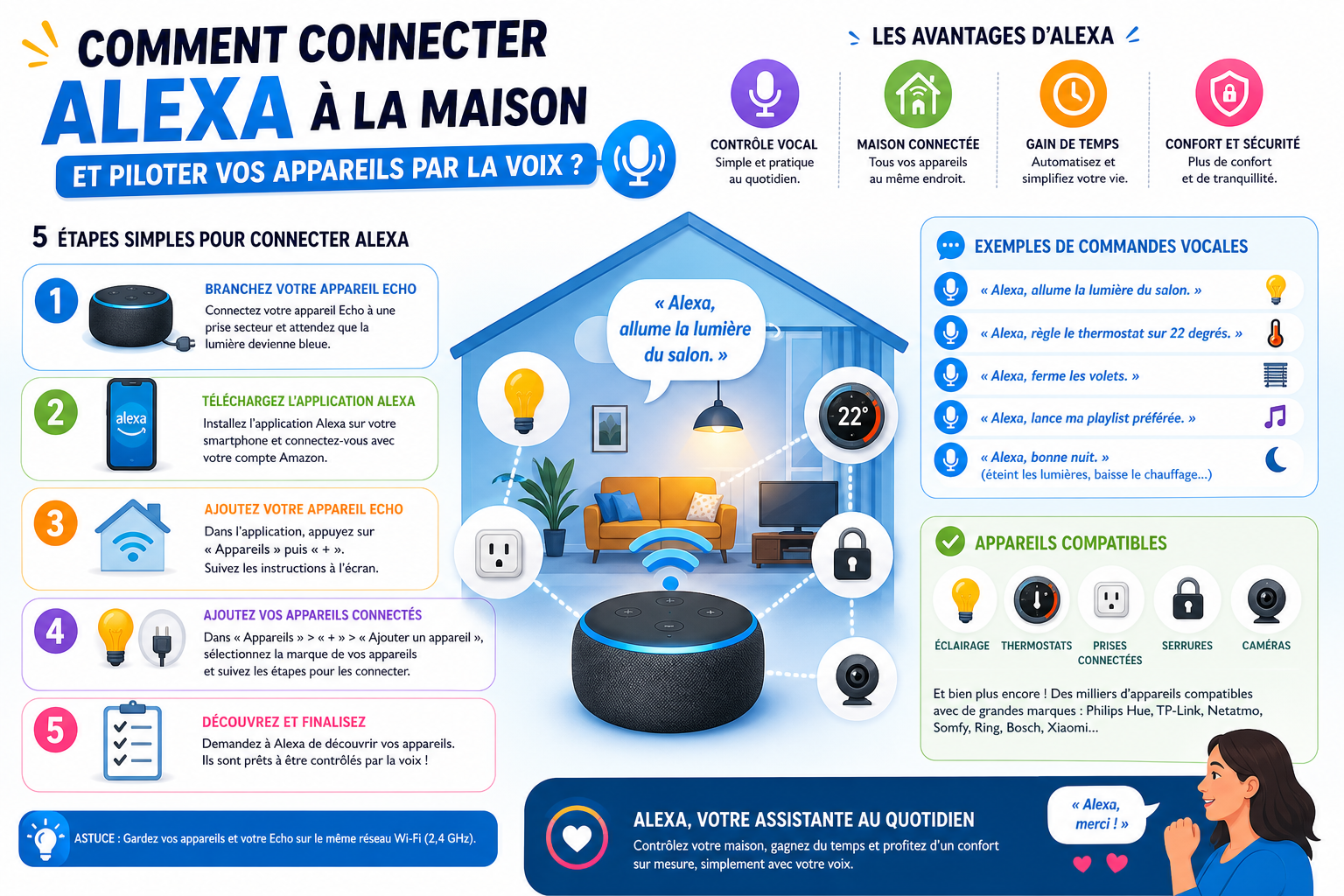
Infographie — Comment connecter Alexa à la maison et piloter vos appareils par la voix ?
Commander et automatiser l’éclairage connecté via Alexa
Ampoules Philips Hue, Nanoleaf et autres compatibles
L’éclairage connecté reste le cas d’usage numéro 1 d’Alexa à la maison. Ampoules E27, spots encastrables, suspensions, appliques murales, plafonniers, rubans LED, guirlandes lumineuses de terrasse ou jardin… Le catalogue compatible couvre tous les formats.
Philips Hue occupe le haut de gamme avec son pont Zigbee dédié. La liaison avec Alexa s’effectue via la Skill officielle Philips Hue, disponible dans l’application. Une fois la Skill activée, les ampoules apparaissent automatiquement dans l’onglet « Appareils ». Les ampoules Ikea Tradfri, plus accessibles financièrement, suivent le même principe. Les rubans LED de marque Govee ou Sengled se connectent en WiFi direct, sans pont intermédiaire.
Ampoules E27
Philips Hue, Ikea Tradfri, TP-Link Tapo
Spots encastrables
Osram Lightify, Müller-Licht tint
Rubans LED
Govee, Sengled, Innr
Guirlandes extérieur
NOUS SMPL, Meross, TP-Link
Piloter des appareils domotiques existants
Les volets roulants Shelly représentent un excellent exemple d’intégration Alexa sans expertise particulière. Le module Shelly 2.5 se branche directement sur le moteur existant, se connecte au WiFi et apparaît dans l’application Alexa via la Skill Shelly. La commande vocale « Alexa, ouvre les volets du salon » fonctionne dès la première utilisation.
Pour les utilisateurs déjà équipés d’une installation Jeedom, l’intégration s’opère via le plugin Alexa officiel disponible dans le Market Jeedom. Les équipements Jeedom deviennent accessibles depuis l’application Alexa comme des appareils natifs. La synchronisation prend environ 5 minutes après activation du plugin.
Scénarios quotidiens, créer des routines pour chaque pièce
Les routines Alexa constituent le vrai gain de confort de la maison connectée. Dans l’application, l’onglet « Routines » permet de déclencher une séquence d’actions sur une condition horaire, vocale ou de capteur. Un exemple concret : à 7h30, les lumières de la cuisine passent à 80 % de luminosité, le thermostat monte à 20°C et Alexa annonce la météo du jour. Tout se configure sans ligne de code.
Nous estimons que la vraie valeur ajoutée d’Alexa ne réside pas dans la commande vocale isolée, mais dans ces séquences automatisées qui suppriment les gestes répétitifs du quotidien. Une routine bien pensée pour la chambre, une pour le salon et une pour l’entrée transforment une maison ordinaire en un espace qui réagit à vos habitudes.
Sécuriser et optimiser votre maison Alexa
Gérer les droits d’accès et les profils familiaux
Amazon propose la fonctionnalité « Amazon Household » pour partager un accès Alexa entre 2 adultes et jusqu’à 4 profils enfants. Chaque profil dispose de droits distincts. Un profil enfant peut être limité aux commandes musicales et aux questions éducatives, sans accès aux achats ni aux appareils domotiques sensibles.
La configuration se fait depuis le site Amazon, rubrique « Amazon Household ». L’ajout d’un second adulte nécessite la validation de l’autre personne depuis son propre compte Amazon. Cette étape prend 3 minutes et protège l’ensemble du foyer.
Supprimer les enregistrements vocaux régulièrement
Alexa enregistre chaque interaction vocale. Ces données sont stockées sur les serveurs d’Amazon LLC et servent à améliorer la précision de reconnaissance. Vous pouvez supprimer ces enregistrements manuellement depuis l’application Alexa, rubrique « Paramètres du compte » puis « Alexa Privacy » puis « Gérer mes données de service vocal ».
La suppression automatique s’active depuis la même interface. Choisissez une fenêtre de conservation de 3 mois maximum. Les professionnels de la cybersécurité recommandent 1 mois pour les foyers avec enfants.
⚠️
Attention
La suppression des enregistrements vocaux dégrade légèrement la précision d’Alexa sur vos commandes personnalisées. C’est un compromis à accepter consciemment entre confort d’usage et maîtrise de vos données personnelles.
Alexa vous enregistre, comment maîtriser vos données
Au-delà des enregistrements vocaux, Alexa collecte les historiques de commandes, les habitudes d’utilisation des Skills et les données des appareils connectés. L’ensemble est accessible et exportable depuis le portail Amazon Privacy Center. Prenez l’habitude d’un audit trimestriel de ces données, notamment si vous utilisez des caméras compatibles Alexa dans des espaces privés.
Pourquoi votre Alexa n’apparaît pas en ligne et comment corriger ?
Diagnostiquer une déconnexion WiFi
L’anneau rouge sur votre Echo signale une perte de connexion réseau. Vérifiez en premier lieu que votre box internet fonctionne en testant la connexion depuis un autre appareil. Si le WiFi de la maison fonctionne, redémarrez l’Echo en le débranchant 30 secondes. 90 % des déconnexions spontanées se résolvent par ce seul geste.
Réinitialiser votre appareil sans perdre vos configurations
Une réinitialisation d’usine efface toutes les configurations locales de l’Echo. Avant d’y recourir, tentez la « désinscription et réinscription » depuis l’application Alexa, rubrique « Appareils » puis le modèle concerné puis « Désenregistrer ». Cette opération conserve vos routines et vos groupes d’appareils dans le compte Amazon. L’Echo se reconnecte comme un nouvel appareil sans perdre votre écosystème domotique.
Contacter le support Amazon, escalade efficace
Le support Amazon répond par chat en moins de 5 minutes en journée ouvrable. Préparez le numéro de série de votre appareil (sous l’Echo ou dans l’application) et une description précise du comportement observé. Un remplacement sous garantie est proposé systématiquement sur les appareils de moins de 12 mois si la panne est confirmée côté Amazon.
Savoir comment connecter Alexa à la maison dépasse largement le branchement d’un câble secteur. La maîtrise réelle vient de la compréhension du réseau, de l’écosystème applicatif et des automatisations. Un foyer bien configuré gagne en confort et réduit sa consommation énergétique grâce aux routines de pilotage du chauffage et de l’éclairage. La prochaine frontière pour Alexa sera l’intégration renforcée avec l’intelligence artificielle générative, déjà annoncée par Amazon. La maison connectée ne fait que commencer.
Photo : Jakub Zerdzicki / Pexels
Vos questions sur comment connecter Alexa à la maison
Pourquoi mon Alexa est hors-ligne ?
Une déconnexion Alexa signale presque toujours un problème réseau. Vérifiez votre connexion WiFi depuis un autre appareil, puis redémarrez la box. Si le problème persiste, désinscrivez puis réinscrivez l’Echo depuis l’application Alexa sans réinitialisation d’usine. L’appareil retrouve sa connexion dans la quasi-totalité des cas.
Pourquoi Alexa ne se connecte pas au WiFi ?
Les causes fréquentes sont un mot de passe WiFi erroné, une bande 5 GHz exclusive ou un réseau en mode isolation client. Séparez les bandes 2.4 GHz et 5 GHz dans les paramètres de votre box, puis relancez l’association depuis l’application Alexa en sélectionnant explicitement le réseau 2.4 GHz.
Alexa apprend-elle réellement de mes habitudes pour anticiper mes actions
Amazon a annoncé des capacités d’apprentissage contextuel pour Alexa, permettant à l’assistant de proposer des actions proactives basées sur les habitudes détectées. Cette fonction reste en déploiement progressif. Elle s’appuie sur l’historique vocal et les données des appareils connectés de la maison.
Comment voir les images des caméras sur Amazon Echo Show ou Spot ?
Depuis l’application Alexa, activez la Skill correspondant à votre marque de caméra (Ring, Arlo, TP-Link Tapo). Une fois la Skill liée, dites « Alexa, montre-moi la caméra du jardin ». L’Echo Show affiche le flux vidéo en temps réel. La compatibilité multistream permet d’afficher jusqu’à 4 flux simultanément.